Esta imagen puede ser usada como fondo de escritorio o wallpaper. En ella se plasma el cielo con todos sus matices, variantes, colores...de una forma espectral.
(Para verla en tamaño original pinchar sobre ella)
Fondos Stella es una web dedicada a renovar el fondo de tu blog.
• ¿Dónde está la diferencia entre esta web y otras similares?
En la calidad del producto que se traduce en diversidad de diseños pensados para personas de todos los sexos y edades. Sus imágenes están optimizadas al máximo lo que permite que carguen muy rápido y hagan más ligera la web.
Por otro lado escucha a sus seguidores y comentaristas para seguir creando nuevos fondos. Es una persona cálida y creativa.
No pongo ninguna imagen de su web pues lo bueno es ir a ella y mirar lo que ofrece.
Añado esta web en otros posts que son visitados por Google.
► Podrás encontrar más diseños de backgrounds fondos para plantilla en:
LadyMarian me pasó una viñeta de Nik publicada en el Diario La Nación el 25 de abril de 2010. Me reí mucho con ella recordando algunos posts donde recopilo webs para decorar nuestros blogs o PC's con Wallpapers.
Tener un fondo de escritorio lindo, divertido o que transmita buena onda es un truco que utilizan muchos para que sus horas frente al PC no sean tan pesadas. Pensando en ponerle un poco de color a la pantalla me paseé por blogs que hacen cosas bastante interesantes.
Cambiar, modificar tu plantilla o Template es un handicap para un blogger. Paso a hacer una recopilación de algunas de mis experiencias e información recopilada por la red que previamente he probado.
Si estamos decididos a cambiar la plantilla antes de nada nos podría ayudar mucho...
► Consejos Previos a tener en cuenta siempre:
1. Hacer una copia de la plantilla que tenemos y vamos a cambiar. Algunas veces ante el lío que se puede formar, viene muy bien tener un AS y saber que puedes volver a poner lo que tenías si la situación se pone fea o comienzas a liarte.
2. Aunque es innecesario pues no se pierde nada del contenido, (posts, comentarios), al cambiar de plantilla, no estaría mal hacer una copia de seguridad de tu contenido. Repito, no se perderán tus entradas realizadas.
3. Es imprescidible guardar en un editor de textos (Bloc de notas, WordPad...) todo aquello que forme parte de tus gadgets y contenga información:
a. Copiar/Pegar los gadgets HTML/Javasript que contengan información y códigos.
b. Guardar las direcciones de aquellos gadgets que tengan anotada la dirección de feed (pej: el que muestra las últimas cinco entradas).
c. Guardar nuevamente en una carpeta de tu PC aquellas imágenes que formen parte de tu blog, o asegurarte que están guardadas en un lugar donde puedes acceder fácilmente. Recuerda que basta con pinchar sobre una foto y con el botón derecho elegir la opción de "Guardar imagen como" y alojarla en la carpeta deseada del PC:
d. Si tienes en tu web un listado completo de enlaces a tu blog, listas a otros blogs... Podría ayudarte anotar de forma detallada la URL de cada uno de ellos colocando exactamente el nombre a los que pertenecen cada uno.
Con todo esto sólo quiero decir que "Copies y Pegues", anotes todo aquello que te pueda ayudar posteriormente a rehacer tu nuevo modelo de blog.
▒Fórmulas que se presentan para cambiar de plantillas:
A. ► Cambiar de plantilla de forma clásica (la más simple), lo que llamo "A lo Bestia".
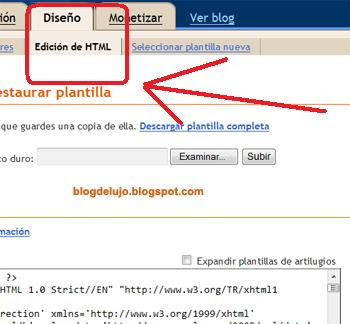
(1) Nos vamos a Diseño - Edición de HTML
(2) Repito nuevamente (sí, soy pesada) que Descarguemos la plantilla (Guardar la plantilla) por si hubiera un problema futuro y nos arrepentimos a medio camino.
(3) Click en "Examinar" y buscamos en nuestro PC la nueva plantilla que con tanto entusiasmo hemos elegido y (4)"Subir" el archivo.
Ten en cuenta que una vez que Subís el nuevo archivo, Blogger puede indicar en letras rojas y en inglés que estás eliminando artilugios más una lista de los elementos que vas a borrar.En este caso, donde "cambiamos de plantilla a lo bestia sin pensar en gadget perdidos y pasamos de todo"...ACEPTAR / GUARDAR . Ya tendrás la nueva imagen de tu blog instalada.
Eso sí, tendrás un trabajo inmenso en colocar los gadgets perdidos. Tómatelo con calma y piensa que las mudanzas suelen ser algo complicadas y llevan su tiempo.
B ► Cambiar de plantilla sin perder artilugios, es decir, cambiarla y que aparezcan todos los gadgets (ojo!, pero sin el contenido...pues esta información se esfuma con el cambio. De ahí que se pida que se guarde lo máximo posible de todos los gadgets que tengamos en la plantilla anterior).
La fórmula es:
1. Escritorio - Diseño - Edición HTML y sin expandir artilugios
2. Apretamos a la vez las teclas Ctrl+F y Buscamos el código:
Una vez localizados todos los widgets que tenemos en nuestra plantilla entre las dos líneas, (REPITO: SIN EXPANDIR ARTILUGIOS), los "copiamos/pegamos" en un bloc de notas y apartamos la información. Después la necesitaremos.
■ Ya guardados estos elementos podemos instalar la nueva plantilla:
Click en "Examinar" y buscamos en nuestro PC la nueva plantilla que con tanto entusiasmo hemos elegido y "Subir" el archivo.
En el momento de guardarla Blogger nos mostrará un diálogo en el que avisa que se borrarán una serie de artilugios.
Sin aceptar localizamos con Ctrl+F <b:section class='sidebar' id='sidebar' preferred='yes'>
Justo debajo de esa línea copiamos lo que previamente habíamos guardado en el bloc de notas.
que quedará antes de
</b:section>
(No olvides antes de guardar los cambios usar la vista previa para ver si te marca algún error).
Una vez guardados aparecerán los gadgets que tenías, pero listos para ser rellenados nuevamente con la información que previamente habías guardado si has ido siguiendo las instrucciones del inicio del post. Algunos como las listas de links es posible que no se borren. He realizado muchas pruebas con ellas y me he dado cuenta que algunos Templates son más "fastidiosos" que otros.
¡Ojo! En ocasiones los gadgets pueden aparecer algo desordenados. Si no eres un blogger exigente te dará lo mismo y tú mismo los colocarás de la forma que más te convenga según el nuevo diseño de blog que hayas elegido. En este sentido Blogger es impredecible.
Eulalia habla de ello cuando cambiamos una plantilla que era de una columna por otra de dos sidebars AQUÍ
► Dentro de todas estas fórmulas es habitual últimamente que te den la plantilla en forma de archivo .TXT
Si decidimos que ésa es la plantilla que necesitamos:
1. Diseño - Edición HTML
2. Marcar "Expandir plantillas de artilugios"
3. Seleccionar con el botón derecho del ratón "seleccionar todo" y Eliminarlo.
4. Seleccionar todo con el botón derecho de ratón y copiar el contenido.
5. Pegar ese archivo txt en el lugar de la plantilla.
6. Hacer "Vista Previa" para ver el resultado. 7. Guardar el Blog.
Pd: Este post me lo pidió ANITA y "se me atragantó". Llevo liada con él más de un mes pues he descartado muchas fórmulas que se dan y "no funcionan".
Lo publico como apunte personal. Si a alguien más le es de utilidad, ¡genial!.
Nuevos fondos, backgrounds o scrapbook para aquellos que desean darle una nueva imagen a su blog sin tocar la plantilla. Con un Gadget HTML/Javascript es suficiente. El mecanismo es el mismo que el comentado en una entrada anterior sobre este mismo tema. Ya sabéis que recomiendan usarlas en plantillas Minima, pero "contra gustos no hay disputa".
■ Fondos Stella es una web dedicada a renovar el fondo de tu blog. Rápidos y fáciles.
■ Keisarin uudet vaattet Es una web finlandesa y sus diseños son distintos a los que estamos acostumbrados. Entre sus etiquetas tiene montones de diseños con fotografías como fondo.
■ Cute n Cool Es una chica que vive en Los Ángeles y tiene una nueva visión de la decoración en blogs un tanto "ostentosa".
■ Scrappin' blog Una web con cientos de fondos para todos los gustos. Tiene cierto aire comercial, pero por su contenido merece darse una vuelta para ver sus diseños.
■ Blog BackGrounds Una chica en el Reino Unido pone un punto distinto a los fondos con muñequitos muy tiernos. Es interesante.
■ Shabby Blogs Es una ".com" muy clara en sus diseños. Los presenta de forma muy ordenada. Es otra forma de elegir un fondo.
► Destaco uno de una chiquita Canaria que me ha emocionado. Está muy bien montado y sus diseños son muy originales, distintos. Es una web comunicativa y me ha cautivado su forma.
Sus explicaciones son clarísimas para poner fondos en el blog y en la cabecera . Este último punto es novedoso, pues podemos dar una imagen espectacular al blog cambiando el fondo y el header.
Os aconsejo el blog por la receptividad de su autora y notables soluciones.
► Podrás encontrar más diseños de este estilo en la primera entrada que realicé sobre el tema de fondos para plantilla si pinchas AQUÍ
■ Todas estas webs explican el proceso sencillo de instalación que consiste en:
1. Ir a "Escritorio - Diseño - Elementos de página".
2. Elegimos un gadget "HTML/Javascript".
3. Introducimos, ("Copiar/Pegar"), el código que nos da la web con el diseño por el que hemos optado.
4. Aceptamos y en menos de 1 minuto damos una nueva imagen al blog.
(*El truco radica en colocar un script en un gadget sin tocar la plantilla)
► Podrás encontrar más diseños de backgrounds fondos para plantilla en:
Hace unos días quité la barra superior de Blogger o navbar. Una vez dentro del blog está personalizada mediante un gadget HTML/Javascript. Digamos que paseo por las distintas partes de mi blog de otra forma.
Anitame preguntó qué sistema tengo para acceder al blog.El Escaparateme dio la clave y Pizcos lo confirmó en un Twitter genérico que vi que contestaba. Con alguna pequeña variación está sacado de Rosa. Lo modifiqué mínimamente para adaptármelo. (Palabra que por más que busco, no encuentro la dirección exacta entre mis notas para colocarla, si alguien me la comunica la coloco sin problemas).
► Lo explicaré a mi manera:
1. Nos vamos a Diseño - Elementos de página
2. Añadimos un gadget
3. Elegimos un HTML/Javascript
4. Se introduce el siguiente código y cada cual sólo debe colocar su ID:
<span class="item-control blog-admin">

<a href="http://blogger.com/home">Escritorio</a>

║

<a href="http://www.blogger.com/post-create.g?blogID=CAMBIAR NÚMERO DE IDENTIFICACIÓN">Nueva Entrada</a>

║


<a href="http://www.blogger.com/posts.g?blogID=CAMBIAR NÚMERO DE IDENTIFICACIÓN">Editar Entradas</a>
║ <a href="http://draft.blogger.com/blog-options-basic.g?blogID=CAMBIAR NÚMERO DE IDENTIFICACIÓN">Configuración</a>
║
<a href="http://www.blogger.com/rearrange?blogID=CAMBIAR NÚMERO DE IDENTIFICACIÓN">Diseño</a>
║
<a href="http://www.blogger.com/html?blogID=CAMBIAR NÚMERO DE IDENTIFICACIÓN">Edición HTML</a>
►Recuerdo que la ID o número de identificación la obtenemos de nuestra barra de navegación al movernos por nuestro blog.
■ En mi caso suprimí una foto que había en el original y cambié las barras. También se pueden añadir enlaces según convenga al usuario bajo la fórmula:
<a href="URL">Nombre</a>
La ventaja de este método es que sólo lo ve el usuario cuando está dentro del blog. Es decir, no lo puede ver nadie más que tú.
■ Se puede colocar alli donde te sea más práctico, pero por experiencia personal lo mejor es ubicarlo y ver el efecto sin haber accedido como usuario en el blog. Como se ve en la imagen yo lo tengo en la parte baja del footer (abajo del todo), pero cada cual lo puede colocar allí donde le sea más práctico.
(Al menos he intentado explicar a mi modo este post....sniff...snifff...)
Pd: Dedico este post a todos aquellos Bloggers que han escondido la barra superior o navbar, y a los muchos que "Blogger&Google" está cerrando sin motivo aparente sus blogs. Ojalá este truco les resulte de utilidad.
1. Problemas de seguridad. Los expertos ven como una amenaza que la barra pueda pasar a otro blog ("Siguiente Blog"), y hasta poder ver su dirección de mail en la barra superior.
La opción Compartir, con amigos o redes sociales, ha sido substituida por otros métodos por los que no desean la navbar.
Nota: Para Compartir antes hay que estar registrado en las plataformas sociales.
2. Problemas estéticos.
La tendencia en "moda" es hacer que un blog se asemeje a una web. De ahí que lo eliminen.
3.Blogger y sus advertencias.
No hay que olvidar que estamos al servicio de Blogger y es gratuito (por ahora). Su recomendación es no quitarlo, pero tampoco penaliza que se haga. Diríamos que es muy ambiguo en sus consejos.
A. ►Eliminar la nabvar o barra superior de Blogger:
1. Nos vamos a Diseño - Edición HTML - tildo expandir plantilla (por precaución aunque no es necesario en este caso).
2. Apretamos a la vez las teclas Ctrl+F para que nos aparezca el "bendito buscador de palabras" que el sr. Windows pone a nuestra disposición.
3. Tecleamos para buscar <head>
Recuerdo que el código quedará entre <head> </head>
Y copiamos lo siguiente después de <head>
<style type='text/css'>

#navbar-iframe{

height: 0px;

visibility: hidden;

display: none;

}

</style>
4. Hacemos "Vista Previa" para saber si lo acepta. (I) (por pura precaución que siempre tomo)
5. Guardar plantilla. (II)
B. ►Ocultar la nabvar o barra superior de Blogger de forma que sólo sea visible cuando acercas el cursor a ella, y se active de forma mágica.
1. Nos vamos a Diseño - Edición HTML - tildo expandir plantilla (por precaución aunque no es necesario en este caso)
2. Apretamos a la vez las teclas Ctrl+F para que nos aparezca el "bendito buscador de palabras" que el sr. Windows pone a nuestra disposición.
3. Tecleamos para buscar body{
4. Encima de (o antes de) body{
Colocamos el código:
#navbar-iframe {

opacity:0.0;

filter:alpha(Opacity=0)

}

#navbar-iframe:hover {

opacity:1.0;

filter:alpha(Opacity=100,FinishedOpacity=100)

}
4. Hacemos "Vista Previa" para saber si lo acepta. (I) (por pura precaución que siempre tomo)
5. Guardar plantilla. (II)
C. ►Para Mostrar la nabvar o barra de Blogger que pueden haber eliminado de un Template. También podría no estar por error en la plantilla:
1. Nos vamos a Diseño - Edición HTML - tildo expandir plantilla (por precaución aunque no es necesario en este caso)
2. Apretamos a la vez las teclas Ctrl+F para que nos aparezca el "bendito buscador de palabras" que el sr. Windows pone a nuestra disposición.
3. Busca en tu plantilla
#navbar-iframe
y elimina todo lo que aparezca entre { }
Es decir, borra:
#navbar-iframe{

height: 0px;

visibility: hidden;

display: none;

}
Repito: Se borra #navbar-iframe más lo que abre y cierra los posteriores corchetes.
4. Hacemos "Vista Previa" para saber si lo acepta. (I) (por pura precaución que siempre tomo)
5. Guardar plantilla. (II)
Esta entrada no es más que uno más de mis apuntes para no olvidarlo, y explicado como Dios me ha dado a entender.
Blogger proporciona una plantilla llamada Mínima (o Minima). Es ésta:
Podemos añadirle un fondo de forma sencilla, como los siguientes, en menos de dos minutos, ¡¡¡sin tocar la plantilla...oeeee, oeeeee!!!:
■ Hay muchas webs que ofrecen este servicio. En diseño todo es cuestión de gustos y hay muuuuucho para elegir. Os dejo direcciones por si a alguien le pudiera servir en algún momento:
Fondos Stella es una web dedicada a renovar el fondo de tu blog. Rápidos y fáciles.
► Podrás encontrar más diseños de este estilo en una entrada posterior sobre más fondos para plantilla (más creativos, sobrios, fotográficos...) si pinchas AQUÍ
■ Todas estas webs explican el proceso sencillo de instalación que consiste en:
1. Ir a "Escritorio - Diseño - Elementos de página".
2. Elegimos un gadget "HTML/Javascript".
3. Introducimos, ("Copiar/Pegar"), el código que nos da la web con el diseño por el que hemos optado.
4. Aceptamos y en menos de 1 minuto damos una nueva imagen al blog.
*El truco radica en colocar un script en un gadget sin tocar la plantilla.¡Bravo!!
Nota: Desde hace un tiempo se están lanzando con diseños para tres columnas. En ese aspecto es decisión de cada cual añadirla o no.
Atención: Recordad que si habéis elegido una plantilla Template u otra oficial de Blogger debéis activar los comentarios (sólo si es la primera vez que la usáis). Es decir, ir a ...
Escritorio - Configuración - Comentarios - Ubicación del formulario de comentarios - y elegir entre "Página completa" o "Ventana emergente".
No sé el motivo, pero en el caso de los Templates no funciona la opción "Entrada incrustada a continuación". Tengo la sensación que deja de funcionar o la eliminan.
► Podrás encontrar más diseños de backgrounds fondos para plantilla en:
En tres ocasiones me han preguntado si mi blog era un Template. La respuesta es NO. Este blog sólo es el resultado de "mis experimentos" desde que empecé a interesarme por este mundillo. Está hecho a mi manera y no busco que le guste a los demás. Soy de las que piensan que el blog le debe gustar a uno mismo.
Al mismo tiempo me han preguntado sobre dónde podrían encontrar Templates. Os coloco, (por si a alguien más le sirviera), una lista con los que he recopilado para estas ocasiones.
Templates:
►Recomiendo las Plantillas de Eulalia pues son fantásticas. Si hay un problema con ellas lo soluciona de forma inmediata. Es una persona a quien admiro y de la que se aprende un montón: Ideas para Plantillas
No me gusta hacer entradas con 2 ó 3 plantillas "nuevas". He colocado la fuente directa de donde surgen para que cada cual pueda elegir a su conveniencia.
■ Consejos para elegir un Template:
1. Te debe gustar.
2. Antes de decidirte por uno en concreto, pruébalo. El objetivo es "jugar" con él y asegurarte de cómo está configurado.
3. Si eres de los que se cansan pronto y cambian de Template "como de camisa", elige el que te entre por los ojos.
4. Si te gusta cambiar los detalles mi consejo es que en DISEÑO no hayan anulado FUENTES Y COLORES. De esta forma no hará falta meterse en plantilla para modificarlos mediante códigos.
5. Los expertos recomiendan una plantilla con FOOTER. Es el gran olvidado, pero a medida que crece vuestro blog es un gran almacén para mucha información. No os arrepentiréis.
6. Probad las plantillas antes de decidiros por ella. Lamentablemente, se leen muchas quejas sobre algunas que se ponen en descarga libre y traen bastantes errores.
8. Una vez instalada la plantilla debéis activar los comentarios. Es decir,
Escritorio - Configuración - Comentarios - Ubicación del formulario de comentarios - y elegir entre "Página completa" o "Ventana emergente".
No sé el motivo, pero los Templates no se llevan bien con la opción "Entrada incrustada a continuación". Tengo la sensación que deja de funcionar o la eliminan.
9. Si os decantáis por una plantilla para Wordpress, ponedla a prueba. Comprobad que se vea bien en todos los navegadores y no interacciona con Blogger. Cercioraros que los comentarios funcionan correctamente y los márgenes son los adecuados para dejar escribirlos.
Actualización:
Jo Grass me pregunta qué es el Footer. En inglés significa "pie de página", por lo tanto FOOTER hace referencia a las partes inferiores de cada cuerpo o del blog en general.
Para que se entienda mejor aprovecho y pego un esquema realizada por Francisco de BlogandWeb:
► Este post se actualiza de forma habitual cada vez que se encuentran webs de interés.
► Podrás encontrar más diseños de backgrounds fondos para plantilla en:


 blogdelujo.com © 2008-2013 — Licencia Creative Commons 3.0║ Política de Privacidad ║ Diseño: Lu Jomart (LuJo)
║IBSN║Contacto
blogdelujo.com © 2008-2013 — Licencia Creative Commons 3.0║ Política de Privacidad ║ Diseño: Lu Jomart (LuJo)
║IBSN║Contacto